


freeCAD(GUI软件)基本使用指南
发布时间:2026-01-15
freeCAD(GUI软件)基本使用指南
本章以建立实验室中型水槽和放置一个简单结构物为例,后处理部分由于本章节的模拟结构比较简单,有的用不上,所以放在后面的章节
前处理
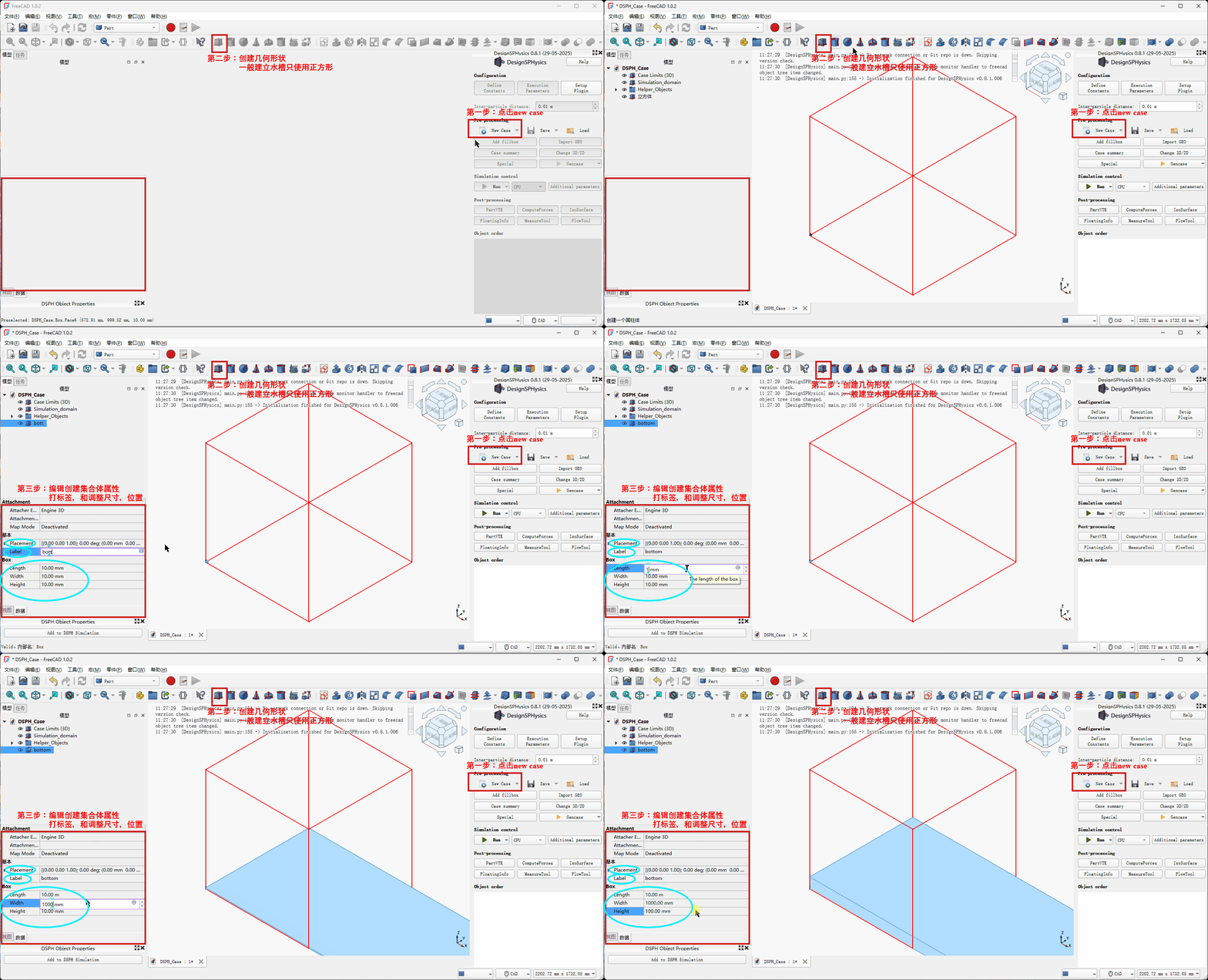
step 1:新建案例和基础参数设置
点击
new case,新建一个仿真案例创建几何图形,一般波流耦合只需要用到正方形
调整图形参数
按照那个上述2-3步骤生成多个几何体
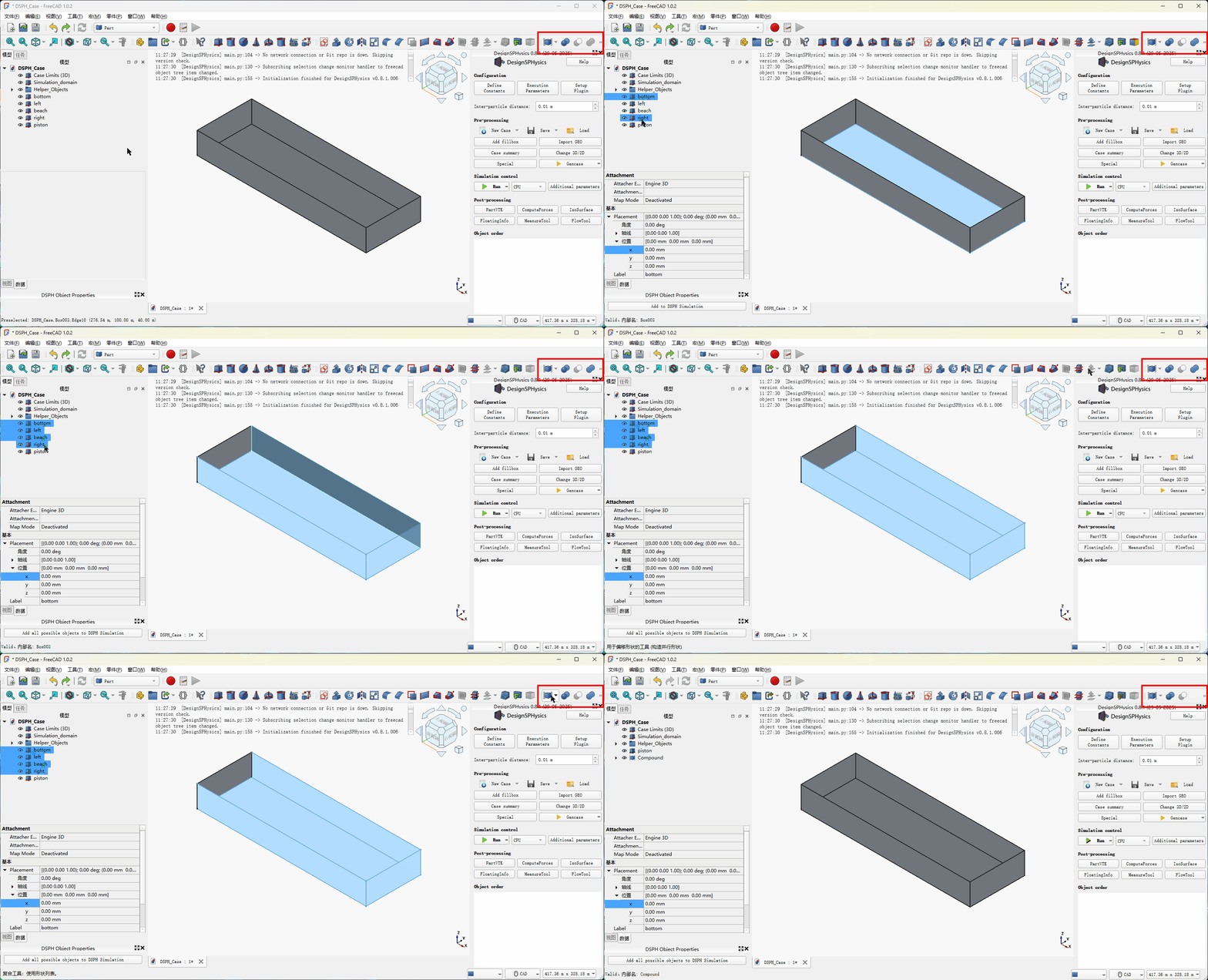
step 2:水槽边界组合和计算边界设置
多个几何图形拼接,默认是固定连接, 为了方便管理加入DSPH的列表
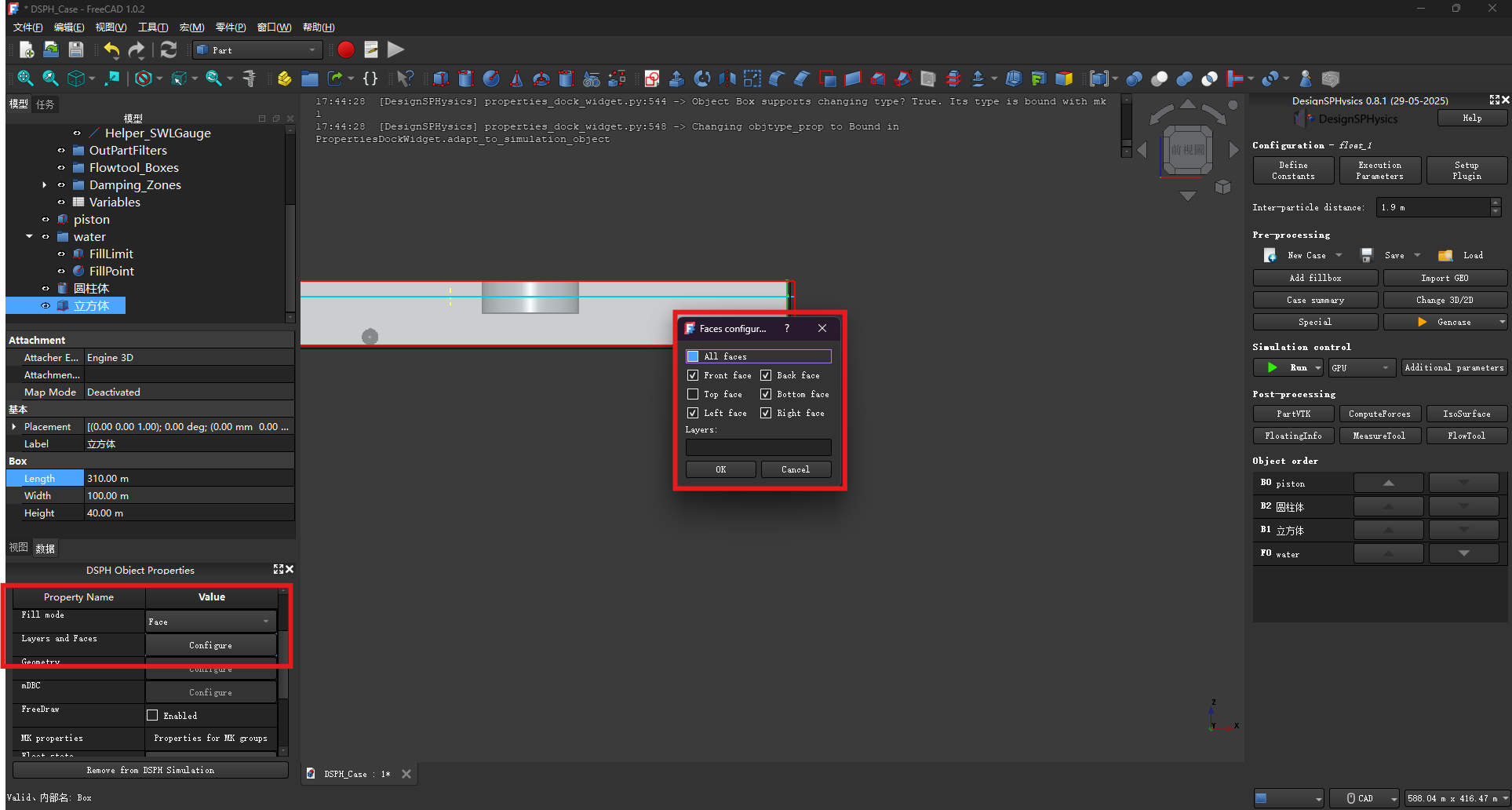
tips
如果不考虑水槽边界影响可以直接建一个符合水槽大小的立方体,将 fill mode 中 full 类型改成 face 类型,在下一排的 layer and faces 选项中取消勾选all faces 和 top就可以变成忽略水槽体积的边界条件
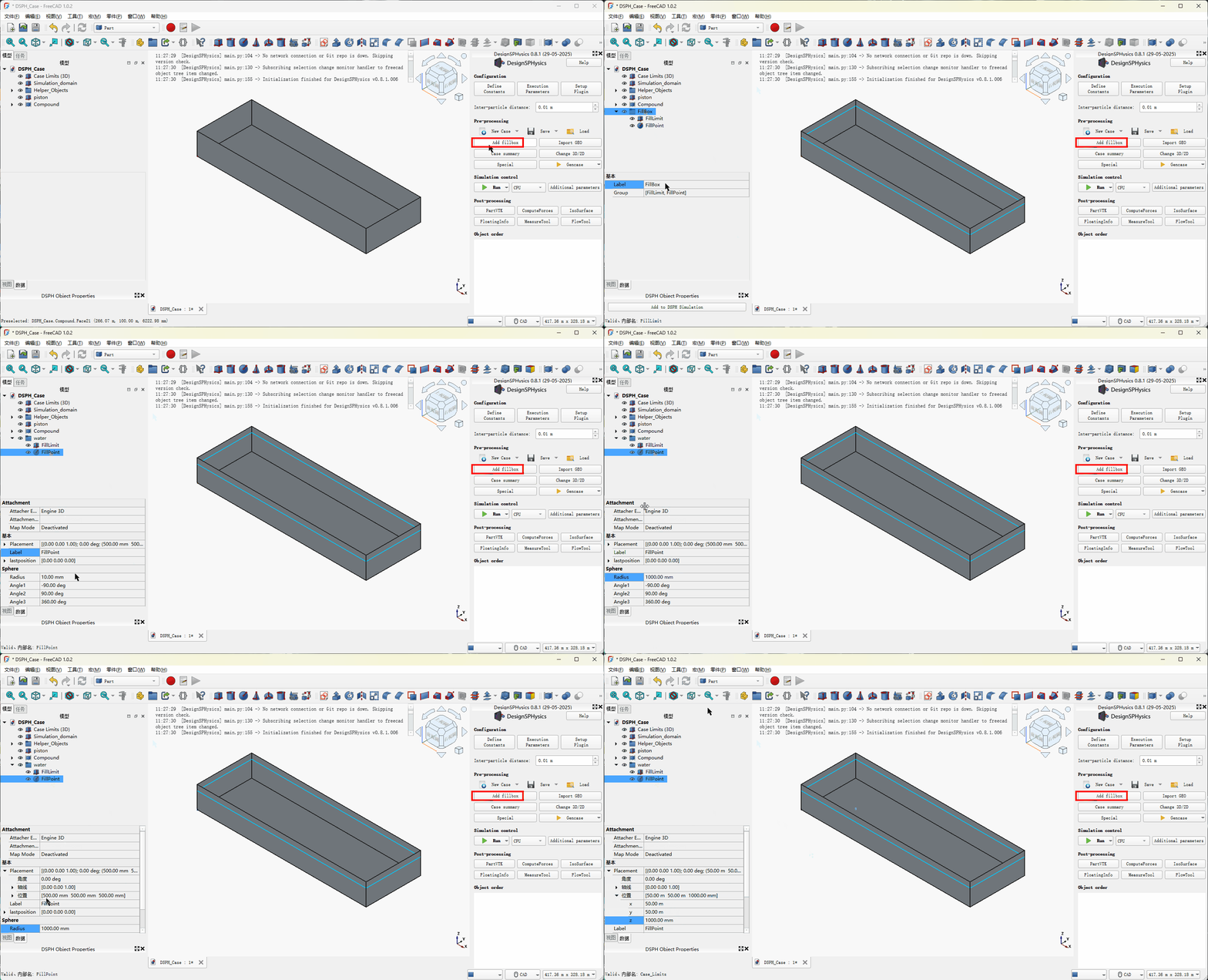
step 3:结构及液体设置
FillLimit::水池预定的大小FillPoint:可以看成是水管的大小,这里设置的值一定要大于之后设置inter-particale distance的值
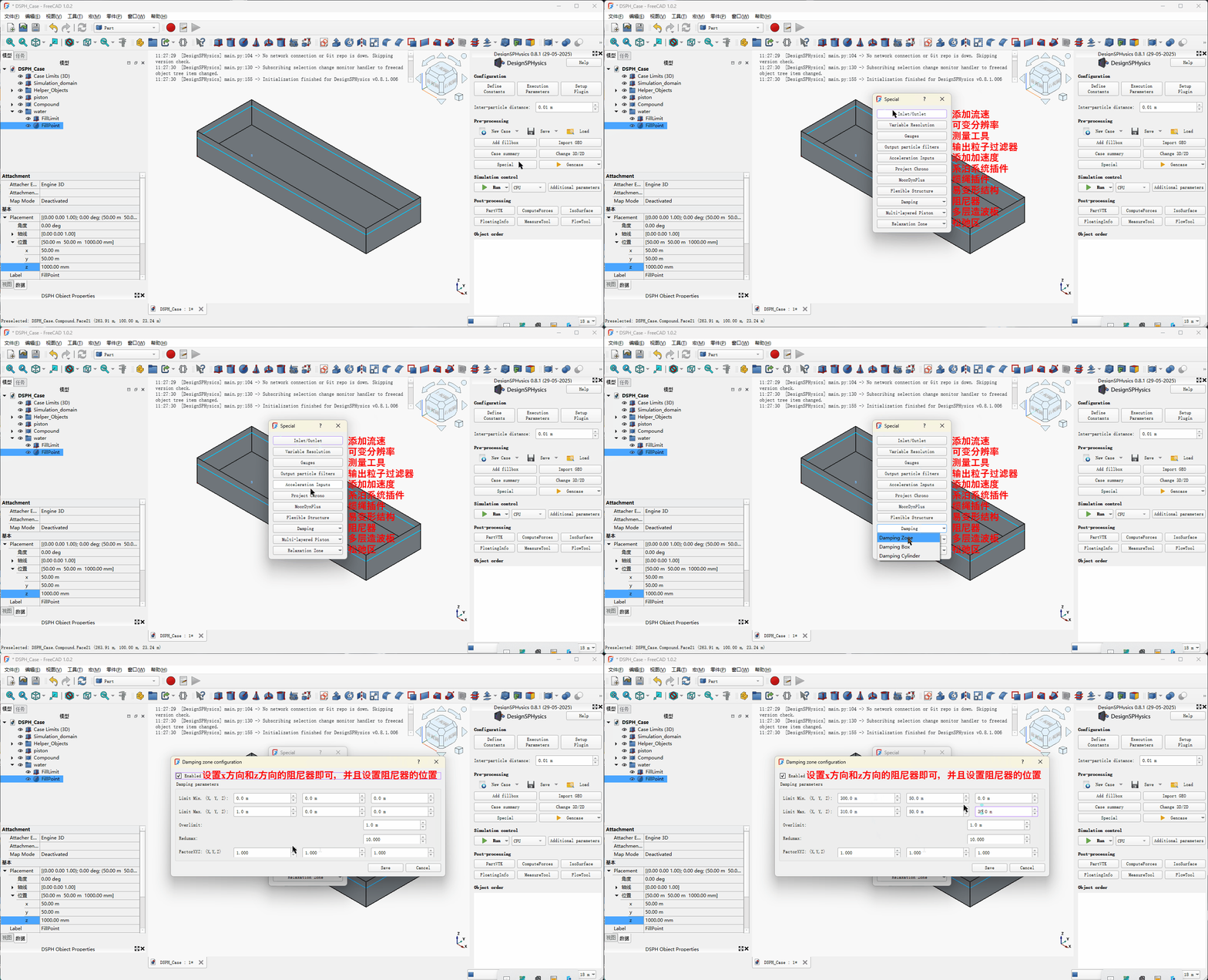
step 4:消波区域设置 (阻尼设置)
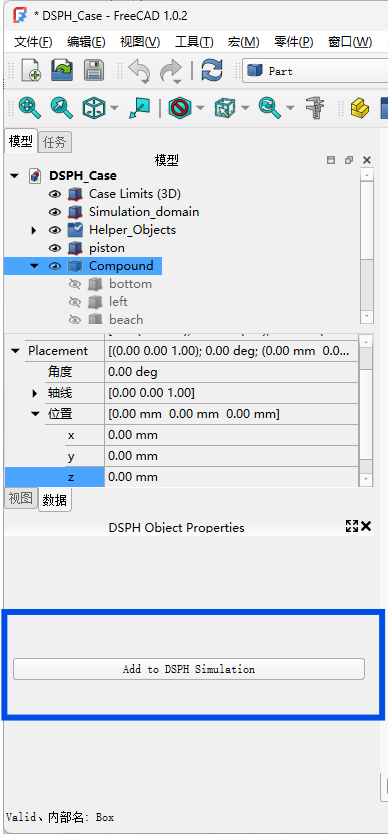
step 5:结构加入DSPH计算顺序
造波板
水槽模型
结构模型
液体
位置如图所示,只需按顺序点击即可
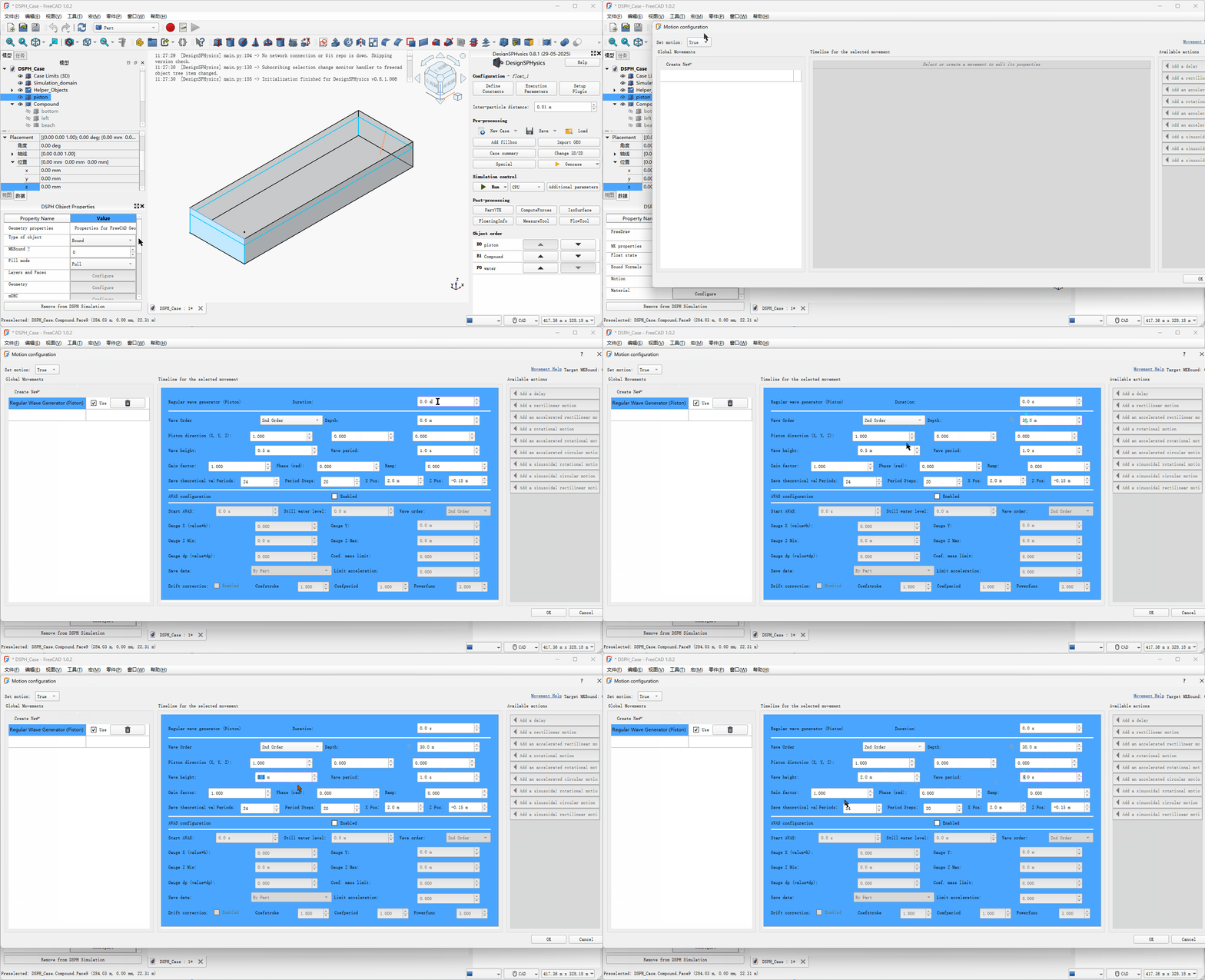
step 6:造波板设置
step 7:计算设置和运行计算
确定案例区域,调整红色框使其完全包含模型
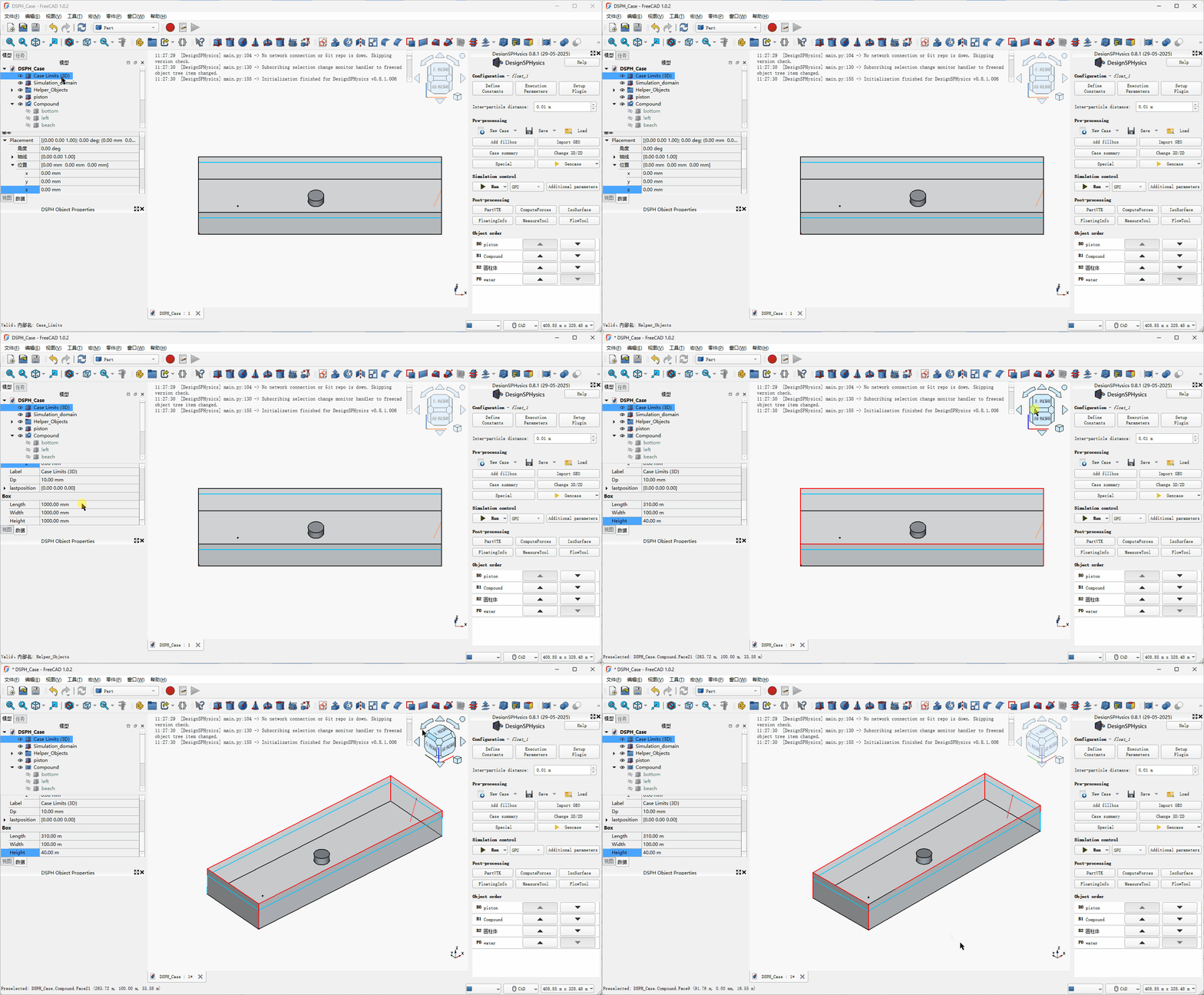
液体常数确定
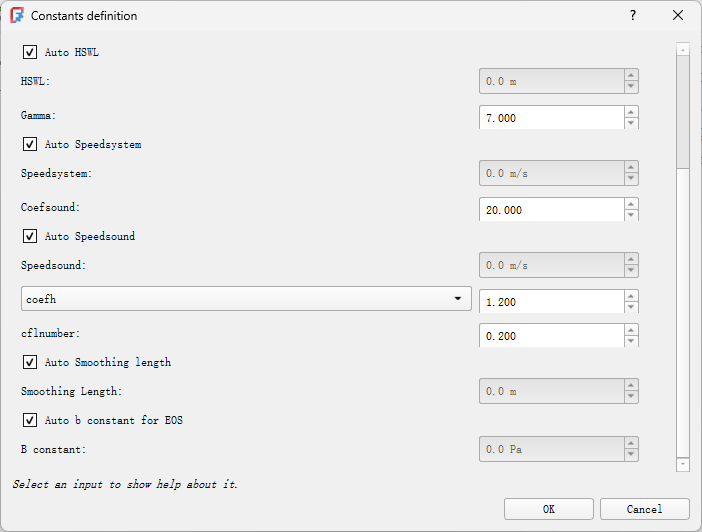
⚠️ 注意:波浪模拟效果不佳可以参考
人工黏性 α 过大 → 把 α 明确设小
做波浪水槽/传播,官方长期验证推荐 α = 0.01。α 再大就会把波能量当成“黏性”耗掉,幅值一路衰减。
分辨率不足(dp 太粗) → 提高粒子分辨率
经验准则:每个波高至少 10 个粒子,即 H/dp ≥ 10。H/dp 偏小会强烈数值扩散,波很快“糊掉”。
密度扩散/速度平滑开太强
δ-SPH(密度扩散)系数过大会显著增加扩散;把 δ≈0.1∼0.2 当上限,再高就会明显吃掉波能。
XSPH(速度平滑)同理会抹平波形;做远距离传播时把 XSPH 调低(比如 ≤0.25,必要时关掉),只在需要稳场时再开。
声速 c0 过低(可压缩误差大)
DualSPHysics 默认用 speedofsound = coefsound × sqrt(g * hswl),典型 coefsound=10。若场内有较大速度/破碎,适当把 coefsound 提到 15–20。
时间步太大(CFL 约束没满足)
若手动放宽了 dt 或关了自动步长,容易产生数值耗散和相速误差。建议用自动步长。
吸收/松弛区设置“吃掉了”你的波
检查:生成用的 RZ 只在造波端,吸收区放在远端并与结构脱开。
预运行程序设计
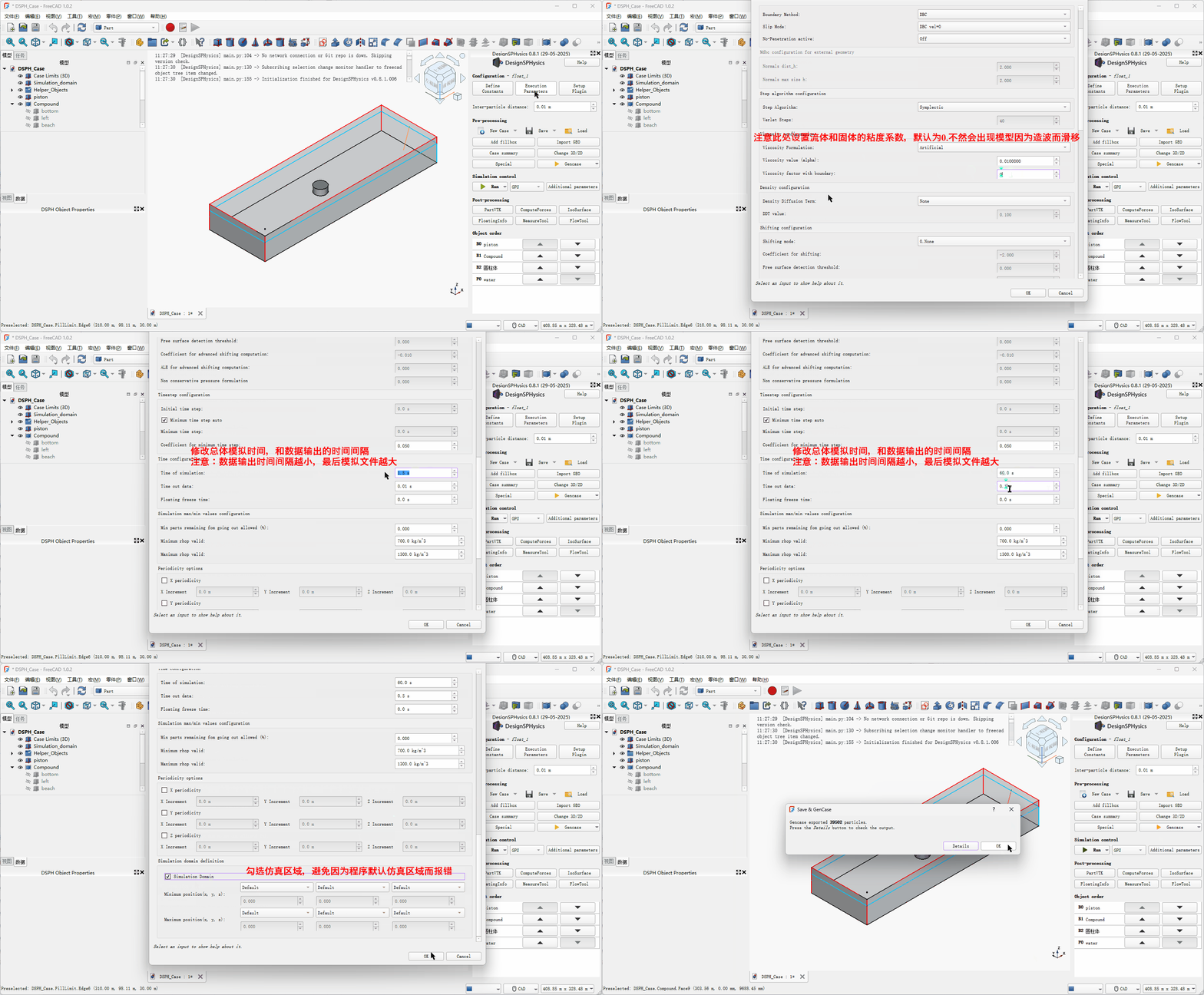
运行程序, 选择CPU或者GPU进行运行,若有多个GPU可以在右边栏额外参数中调整
⚠️ 注意
每次修改设定一定要进行保存,并进行模型的预处理
预处理的核心就是将3d可视化的CAD图片转译成DualSPHysics运行的核心xml文件
预处理之后文件模型会出现黑框,请仔细检查黑框大小是否包含整个模型,否则需要在 Execution Parametars -> Simulation domain definition 中手动微调大小
所造水槽模型的板厚不可以小于最终模拟的粒子间距,否则边界层没有粒子
Piston建模位置不应该放在最左侧,否则会导致粒子泄露
后处理
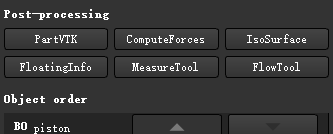
| 按钮 | 作用 | 说明 |
|---|---|---|
| PartVTK | 将模拟数据(.bi4、.csv)转换成 VTK 格式,用于 ParaView 可视化(粒子视图)。(当模型错误的时候会返回报错时候的图像) |
在调试模型和造波板的参数的时候经常使用。使用paraview打开即可 |
| ComputeForces | 计算作用在特定物体上的流体力和力矩(适合结构分析)。(只能计算部件整体受力,若要计算超大部件受力情况请将部件按照建立水槽模型的第一种方法进行建模) | |
| IsoSurface | 生成等值面 VTK(通常是自由液面或其他标量场)用于 3D 表面可视化。(生成液面,或者其他方法处理的实体) | |
| FloatingInfo | 提取浮体运动数据,如质心轨迹、姿态角等(输出 CSV)。 | 在做浮体项目的时候会用到 |
| MeasureTool | 提取监测点测量数据(如水位计、速度计),依据 <gauges> 模块设定输出 CSV。 |
就相当于凭空固定波高仪和流速仪,不考虑固定杆件对波流的影响 |
| FlowTool | 分析流量或通量(如穿越虚拟探测面)数据,适合水工工程模拟场景。 | 考虑流速时使用,导出流体流速等参数 |
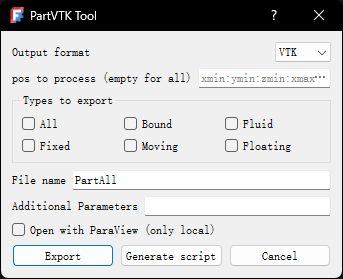
PartVTK 使用说明:
默认输出的动画为
VTK格式为了忽略水槽对视觉上的影响,一般不输出
all,而是选择想要的结构,再此处模拟浮体的算例中,我打算选择fluid和floating。注意:请一个窗口选择一个选项,在paraview中可以合并查看,就像画画的贴图一样
打开vtk之后的操作可以看下节
Paraview可视化导入和播放

从上到下:
File open 打开查看的
.vtk图像播放按钮查看波面和物体动画,支持每帧查看和拖放
调整波浪配色,或者查看粒子不同种类的属性